Domain nachtprogramm.de kaufen?
Wir ziehen mit dem Projekt
nachtprogramm.de um.
Sind Sie am Kauf der Domain
nachtprogramm.de interessiert?
domain@kv-gmbh.de · 0541-91531010
Domain nachtprogramm.de kaufen?
Passt ein USB-A-Ladegerät auf einen USB-C-Port?
Nein, ein USB-A-Ladegerät passt nicht direkt auf einen USB-C-Port. USB-A und USB-C sind unterschiedliche Steckertypen und haben unterschiedliche Anschlüsse. Um ein USB-A-Ladegerät mit einem USB-C-Port zu verwenden, benötigt man einen Adapter oder ein Kabel mit einem USB-A-Stecker auf der einen Seite und einem USB-C-Stecker auf der anderen Seite. **
Was bedeutet dieses Symbol neben meinem USB-C-Port?
Das Symbol neben Ihrem USB-C-Port zeigt an, dass es sich um einen Thunderbolt 3-Port handelt. Thunderbolt 3 ist eine Schnittstelle, die eine hohe Datenübertragungsgeschwindigkeit und die Unterstützung verschiedener Peripheriegeräte ermöglicht. Sie können beispielsweise externe Monitore, Festplatten oder Dockingstationen über diesen Port anschließen. **
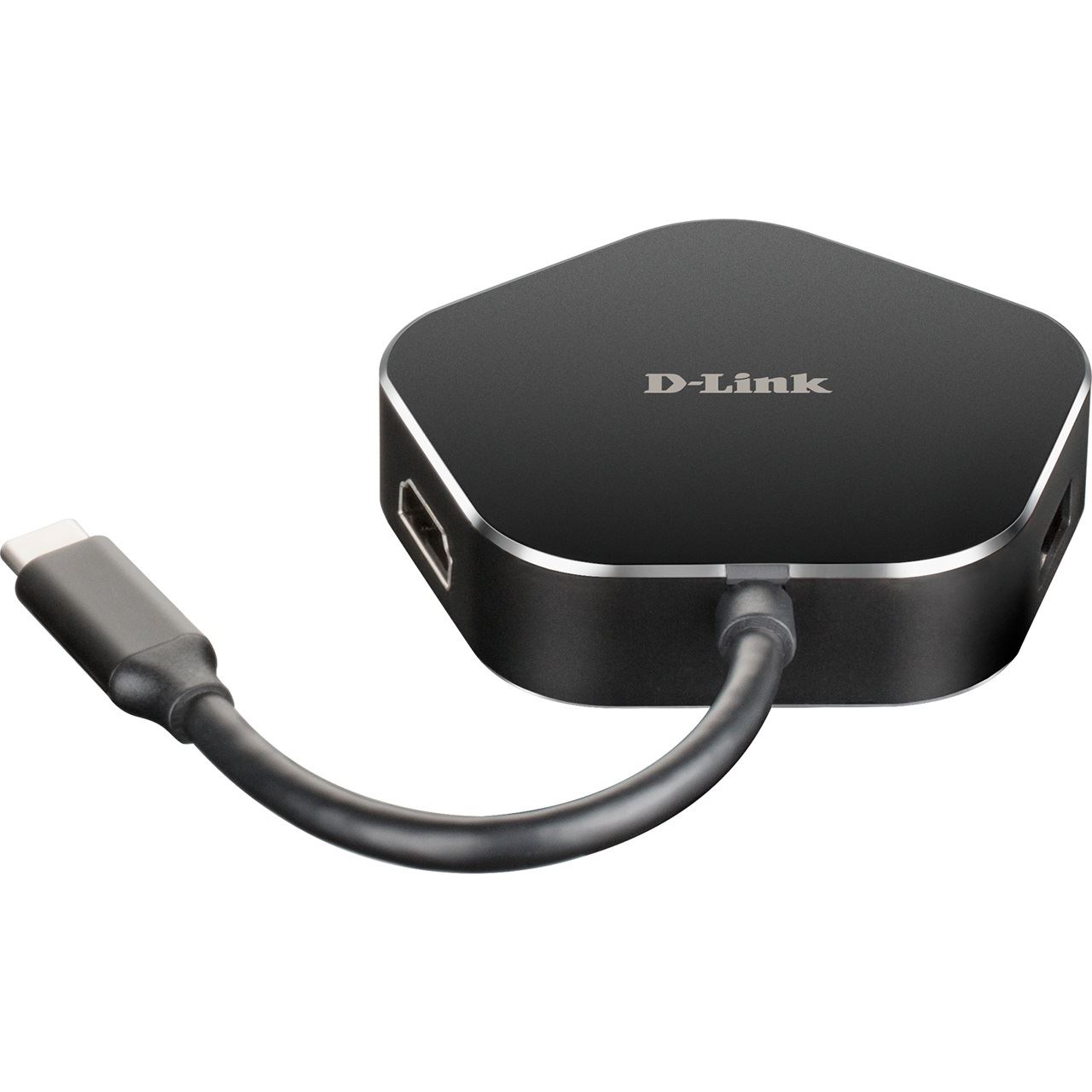
Ähnliche Suchbegriffe für D-Link-USB-C-to-4-Port
Top-Angebote
Produkte zum Begriff D-Link-USB-C-to-4-Port:
-
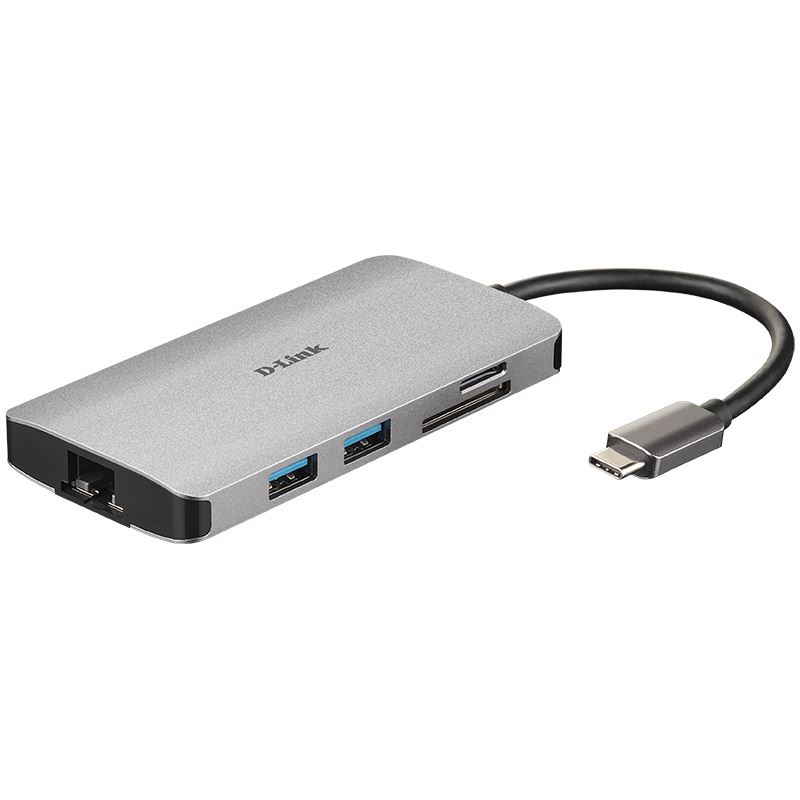
D-LINK 4 Port USB 3.0 HubD-LINK 4 Port USB 3.0 Hub Mit dem 4-Port USB 3.0 Hub DUB-1340 statten Sie Ihren PC oder Laptop mit vier zusätzlichen USB Schnittstellen aus. Der superschnelle Hub unterstützt den Standard USB 3.0 mit bis zu 5 Gbit/s Datendurchsatz. Im Vergleich zu USB 2.0 nutzen Sie ab sofort die zehnfache Geschwindigkeit. SuperSpeed USB 3.0Machen Sie Ihren Daten jetzt so richtig Tempo und verbinden Sie USB-Festplatten, Digital-Kameras oder Camcorder via USB 3.0 mit Ihrem Computer. Große Datenmengen wie HD-Filme und Fotos übertragen Sie innerhalb weniger Sekunden mit Geschwindigkeiten von bis zu 5 Gbit/s. Funktioniert mit jedem ComputerDie Installation des DUB-1340 ist kinderleicht: Sie verbinden den Hub einfach mit Ihrem Computer. Ob Windows, Mac oder Linux – der Hub wird von jedem Betriebssystem automatisch erkannt und installiert. Damit Sie die volle Geschwindigkeit nutzen können, sollte Ihr Computer über eine USB 3.0 Schnittstelle (z.B. 2-Port USB 3.0 PCI-Express Adapter DUB-1310) verfügen. Kompatibel zu allen USB-StandardsDer DUB-1340 ist abwärtskompatibel zu USB 2.0 und USB 1.1. Somit können Sie jedes beliebige USB-Gerät bequem und einfach via Plug&Play anschließen. Durch den Zusammenschluss von mehreren DUB-1340 können Sie sogar bis zu 127 USB-Geräte mit Ihrem Computer verbinden.26,35 €*Versand: 5,85 €Sichere Weiterleitung zum Anbieter



-
Wozu haben manche Grafikkarten einen USB-Typ-C-Port?
Einige Grafikkarten verfügen über einen USB-Typ-C-Port, um eine direkte Verbindung zu unterstützen, die es ermöglicht, das Videosignal über den USB-Anschluss zu übertragen. Dies kann nützlich sein, wenn man beispielsweise einen Monitor anschließen möchte, der nur über einen USB-Typ-C-Eingang verfügt. Der USB-Typ-C-Port kann auch für andere Zwecke wie den Anschluss von Peripheriegeräten oder das Laden von Geräten verwendet werden. **
-
Welchen Adapter benötige ich, um meine Kopfhörer mit USB-C-Anschluss an meinen Computer ohne USB-C-Port anzuschließen?
Um Ihre Kopfhörer mit USB-C-Anschluss an einen Computer ohne USB-C-Port anzuschließen, benötigen Sie einen USB-C auf USB-A Adapter. Dieser Adapter ermöglicht es Ihnen, den USB-C-Anschluss Ihrer Kopfhörer mit dem USB-A-Anschluss Ihres Computers zu verbinden. **
-
In welchen USB-Port muss die Logitech G502 gesteckt werden: USB 2.0, USB Typ C, USB 3.0 oder USB 3.1?
Die Logitech G502 kann in jeden USB-Port gesteckt werden, der mit USB 2.0, USB 3.0 oder USB 3.1 kompatibel ist. Es ist jedoch wichtig zu beachten, dass die Leistung der Maus möglicherweise eingeschränkt ist, wenn sie in einen USB 2.0-Port anstelle eines USB 3.0- oder 3.1-Ports gesteckt wird. **
-
Kann man USB-C in Thunderbolt 4 nutzen?
Ja, USB-C kann in Thunderbolt 4 genutzt werden. Thunderbolt 4 ist abwärtskompatibel mit USB-C und ermöglicht die Verwendung von USB-C-Kabeln und -Geräten. Allerdings bietet Thunderbolt 4 zusätzliche Funktionen und eine höhere Leistung als USB-C. **

Wie installiere ich meinen D-Link Wireless N Nano USB Adapter ohne CD?
Um den D-Link Wireless N Nano USB Adapter ohne CD zu installieren, kannst du die folgenden Schritte befolgen: 1. Gehe auf die offizielle Website von D-Link und suche nach dem Modell deines Adapters. 2. Lade die neueste Treibersoftware für dein Betriebssystem herunter und speichere sie auf deinem Computer. 3. Verbinde den USB Adapter mit einem freien USB-Anschluss an deinem Computer und folge den Anweisungen auf dem Bildschirm, um die Treibersoftware zu installieren. **
Wie kann man einen Micro-USB-Port in einen USB-Port umwandeln?
Um einen Micro-USB-Port in einen USB-Port umzuwandeln, benötigt man einen Adapter. Dieser Adapter hat auf der einen Seite einen Micro-USB-Anschluss und auf der anderen Seite einen USB-Anschluss. Man kann den Adapter einfach in den Micro-USB-Port stecken und hat dann einen USB-Port zur Verfügung, um zum Beispiel USB-Geräte anzuschließen. **
Top-Angebote
Produkte zum Begriff D-Link-USB-C-to-4-Port:
-
D-LINK 4 Port USB 3.0 HubD-LINK 4 Port USB 3.0 Hub Mit dem 4-Port USB 3.0 Hub DUB-1340 statten Sie Ihren PC oder Laptop mit vier zusätzlichen USB Schnittstellen aus. Der superschnelle Hub unterstützt den Standard USB 3.0 mit bis zu 5 Gbit/s Datendurchsatz. Im Vergleich zu USB 2.0 nutzen Sie ab sofort die zehnfache Geschwindigkeit. SuperSpeed USB 3.0Machen Sie Ihren Daten jetzt so richtig Tempo und verbinden Sie USB-Festplatten, Digital-Kameras oder Camcorder via USB 3.0 mit Ihrem Computer. Große Datenmengen wie HD-Filme und Fotos übertragen Sie innerhalb weniger Sekunden mit Geschwindigkeiten von bis zu 5 Gbit/s. Funktioniert mit jedem ComputerDie Installation des DUB-1340 ist kinderleicht: Sie verbinden den Hub einfach mit Ihrem Computer. Ob Windows, Mac oder Linux – der Hub wird von jedem Betriebssystem automatisch erkannt und installiert. Damit Sie die volle Geschwindigkeit nutzen können, sollte Ihr Computer über eine USB 3.0 Schnittstelle (z.B. 2-Port USB 3.0 PCI-Express Adapter DUB-1310) verfügen. Kompatibel zu allen USB-StandardsDer DUB-1340 ist abwärtskompatibel zu USB 2.0 und USB 1.1. Somit können Sie jedes beliebige USB-Gerät bequem und einfach via Plug&Play anschließen. Durch den Zusammenschluss von mehreren DUB-1340 können Sie sogar bis zu 127 USB-Geräte mit Ihrem Computer verbinden.26,35 €*Versand: 5,85 €Sichere Weiterleitung zum Anbieter
-
Passt ein USB-A-Ladegerät auf einen USB-C-Port?
Nein, ein USB-A-Ladegerät passt nicht direkt auf einen USB-C-Port. USB-A und USB-C sind unterschiedliche Steckertypen und haben unterschiedliche Anschlüsse. Um ein USB-A-Ladegerät mit einem USB-C-Port zu verwenden, benötigt man einen Adapter oder ein Kabel mit einem USB-A-Stecker auf der einen Seite und einem USB-C-Stecker auf der anderen Seite. **
-
Was bedeutet dieses Symbol neben meinem USB-C-Port?
Das Symbol neben Ihrem USB-C-Port zeigt an, dass es sich um einen Thunderbolt 3-Port handelt. Thunderbolt 3 ist eine Schnittstelle, die eine hohe Datenübertragungsgeschwindigkeit und die Unterstützung verschiedener Peripheriegeräte ermöglicht. Sie können beispielsweise externe Monitore, Festplatten oder Dockingstationen über diesen Port anschließen. **
-
Wozu haben manche Grafikkarten einen USB-Typ-C-Port?
Einige Grafikkarten verfügen über einen USB-Typ-C-Port, um eine direkte Verbindung zu unterstützen, die es ermöglicht, das Videosignal über den USB-Anschluss zu übertragen. Dies kann nützlich sein, wenn man beispielsweise einen Monitor anschließen möchte, der nur über einen USB-Typ-C-Eingang verfügt. Der USB-Typ-C-Port kann auch für andere Zwecke wie den Anschluss von Peripheriegeräten oder das Laden von Geräten verwendet werden. **
-
Welchen Adapter benötige ich, um meine Kopfhörer mit USB-C-Anschluss an meinen Computer ohne USB-C-Port anzuschließen?
Um Ihre Kopfhörer mit USB-C-Anschluss an einen Computer ohne USB-C-Port anzuschließen, benötigen Sie einen USB-C auf USB-A Adapter. Dieser Adapter ermöglicht es Ihnen, den USB-C-Anschluss Ihrer Kopfhörer mit dem USB-A-Anschluss Ihres Computers zu verbinden. **
Ähnliche Suchbegriffe für D-Link-USB-C-to-4-Port
-
D-LINK DUB-H4 4-Port USB 2.0 HubDieser Hub bietet 4 externe Hightspeed USB 480 Mbit Anschlüsse, die selbst von Firewire nicht übertroffen werden. Der Hub bietet alle Vorteile von USB: alle angeschlossenen Geräte werden vom Hub direkt erkannt, ohne aufwendige oder komplizierte Installation, eben echtes Plug and Play. Insbesondere das Arbeiten mit Peripheriegeräten wie Scanner oder Drucker die dem Standard USB 2.0 wird erleichtert, vorbei ist die Zeit in der man die Bequemlichkeit der USB Installation mit einem Verlust an Geschwindigkeit "bezahlen" musste. Auch für Verbindungen mit USB Geräten des USB Standards 1.1 ist die DUB-H4 einsetzbar. Hier optimiert sie die Datenübertragung so das die Geschwindigkeit auch im "älteren" USB Standard optimiert werden kann. Lieferumfang- D-Link DUB H4- Externer Netzadapter22,00 €*Versand: 5,85 €Sichere Weiterleitung zum Anbieter
-
In welchen USB-Port muss die Logitech G502 gesteckt werden: USB 2.0, USB Typ C, USB 3.0 oder USB 3.1?
Die Logitech G502 kann in jeden USB-Port gesteckt werden, der mit USB 2.0, USB 3.0 oder USB 3.1 kompatibel ist. Es ist jedoch wichtig zu beachten, dass die Leistung der Maus möglicherweise eingeschränkt ist, wenn sie in einen USB 2.0-Port anstelle eines USB 3.0- oder 3.1-Ports gesteckt wird. **
-
Kann man USB-C in Thunderbolt 4 nutzen?
Ja, USB-C kann in Thunderbolt 4 genutzt werden. Thunderbolt 4 ist abwärtskompatibel mit USB-C und ermöglicht die Verwendung von USB-C-Kabeln und -Geräten. Allerdings bietet Thunderbolt 4 zusätzliche Funktionen und eine höhere Leistung als USB-C. **
-
Wie installiere ich meinen D-Link Wireless N Nano USB Adapter ohne CD?
Um den D-Link Wireless N Nano USB Adapter ohne CD zu installieren, kannst du die folgenden Schritte befolgen: 1. Gehe auf die offizielle Website von D-Link und suche nach dem Modell deines Adapters. 2. Lade die neueste Treibersoftware für dein Betriebssystem herunter und speichere sie auf deinem Computer. 3. Verbinde den USB Adapter mit einem freien USB-Anschluss an deinem Computer und folge den Anweisungen auf dem Bildschirm, um die Treibersoftware zu installieren. **
-
Wie kann man einen Micro-USB-Port in einen USB-Port umwandeln?
Um einen Micro-USB-Port in einen USB-Port umzuwandeln, benötigt man einen Adapter. Dieser Adapter hat auf der einen Seite einen Micro-USB-Anschluss und auf der anderen Seite einen USB-Anschluss. Man kann den Adapter einfach in den Micro-USB-Port stecken und hat dann einen USB-Port zur Verfügung, um zum Beispiel USB-Geräte anzuschließen. **
* Alle Preise verstehen sich inklusive der gesetzlichen Mehrwertsteuer und ggf. zuzüglich Versandkosten. Die Angebotsinformationen basieren auf den Angaben des jeweiligen Shops und werden über automatisierte Prozesse aktualisiert. Eine Aktualisierung in Echtzeit findet nicht statt, so dass es im Einzelfall zu Abweichungen kommen kann. ** Hinweis: Teile dieses Inhalts wurden von KI erstellt.